快捷键: Win+i 直接打开设置,按下面顺序操作,拒绝 C 盘爆红、广告弹窗、开机卡顿。
一、系统更新、激活、卸载预装垃圾
- Windows 更新 → 检查更新,把系统、驱动全部装好,反复重启直到没有更新;不要彻底关闭 Windows 更新,可临时暂停更新。
- 确认 Windows 激活;有预装 Office,登录微软账号完成 Office 激活。
- 设置→ 应用→已安装应用,卸载品牌预装试用杀毒(迈克菲等)、推广管家、多余试用软件。> Windows 自带 Defender 足够安全,不建议装第三方杀毒管家。
二、显示设置
设置 → 系统 → 显示
- 分辨率:调到显示器 推荐分辨率。
- 高级显示器 → 选择显示器,把 刷新率调到最大值(很多新机默认锁 60Hz)。
- 缩放:笔记本按推荐缩放(125%/150%),字体才清晰。
三、存储优化
设置 → 系统 → 存储
- 打开 存储感知,配置:自动删除临时文件、回收站超过 30 天文件,设置每天执行,自动清理垃圾。
如果整机只有 C 盘:Win+X → 磁盘管理,压缩卷分出 D 盘,不懂问我,操作错误系统可能不可用
四、电源与睡眠
设置 → 系统 → 电源和电池
- 游戏本 / 台式插电:电源模式选 最佳性能;笔记本电池用均衡 / 最佳能效。
- 屏幕、睡眠:按需设置;挂机下载可以改成 “从不”。
笔记本:接通电源尽量用高性能,电池模式兼顾续航。
五、关闭广告、隐私追踪
设置 → 隐私和安全性
- 常规:4 个开关全部关闭(广告 ID、启动跟踪、应用启动追踪等)。
- 诊断与反馈:关闭可选诊断数据,关闭反馈提醒。
- 权限:相机、麦克风、位置,只给真正需要的软件,其余关闭。
- 设置→系统→通知:可以关闭总通知开关,或只保留少数软件通知,大幅减少弹窗广告。
个性化清理界面
设置 → 个性化
- 任务栏:关闭小组件、不需要的搜索;任务栏行为可以改成任务栏图标 不合并,更像 Win10 习惯。
- 开始:关闭 “显示建议内容”,关掉推荐广告。
- 锁屏界面:背景改为图片,关闭 Windows 聚焦趣闻、广告推送。
六、开机速度优化
两种方式任选其一:
- 设置 → 应用 → 启动,把不需要开机启动全部关掉(聊天软件、网盘、厂商管家等)。
Ctrl+Shift+Esc打开任务管理器 → 启动应用,启动影响高的非必要程序禁用。
不要全部禁用,声卡、输入法、指纹识别驱动保留启用。
七、网络更新优化
设置 → Windows 更新 → 高级选项 → 传递优化,关闭 “允许从其他电脑下载”,防止偷偷占上传网速。
八、桌面图标显示
设置 → 个性化 → 主题 → 桌面图标设置,勾选 此电脑、回收站,桌面就显示计算机图标。
九、避坑提醒
❌不要随便网上下载 “Win11 一键优化工具”,很多捆绑垃圾软件。
❌不要直接禁用 Windows 更新服务,会缺失安全补丁。
十、常用软件及设置
- 卸载软件工具: 双击对应的软件卸载,下载地址 https://geekuninstaller.com/
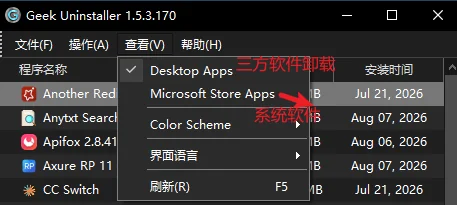
卸载系统没用软件软件,特别是很多没用的东西,双击卸载,等待卸载完成并清理相应的残留
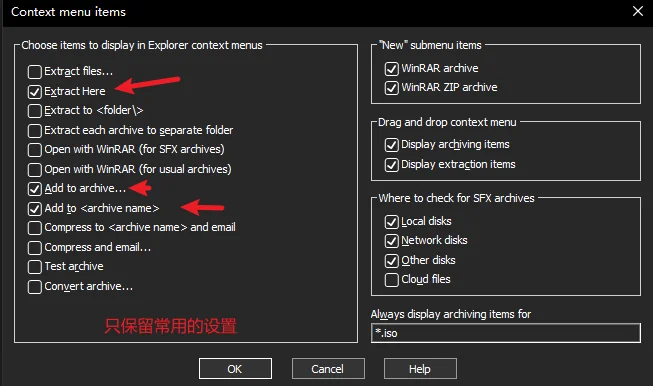
安装时候注意设置右键的菜单,不要勾选其余设置,参考:
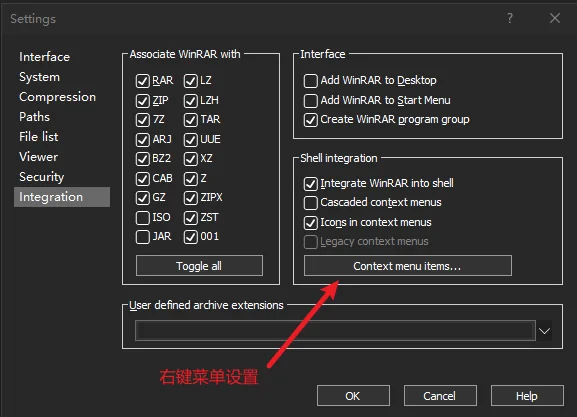
只保留常用的菜单
- 系统优化软件 dism ++,下载地址:点击下载下载
具体设置路径如下:
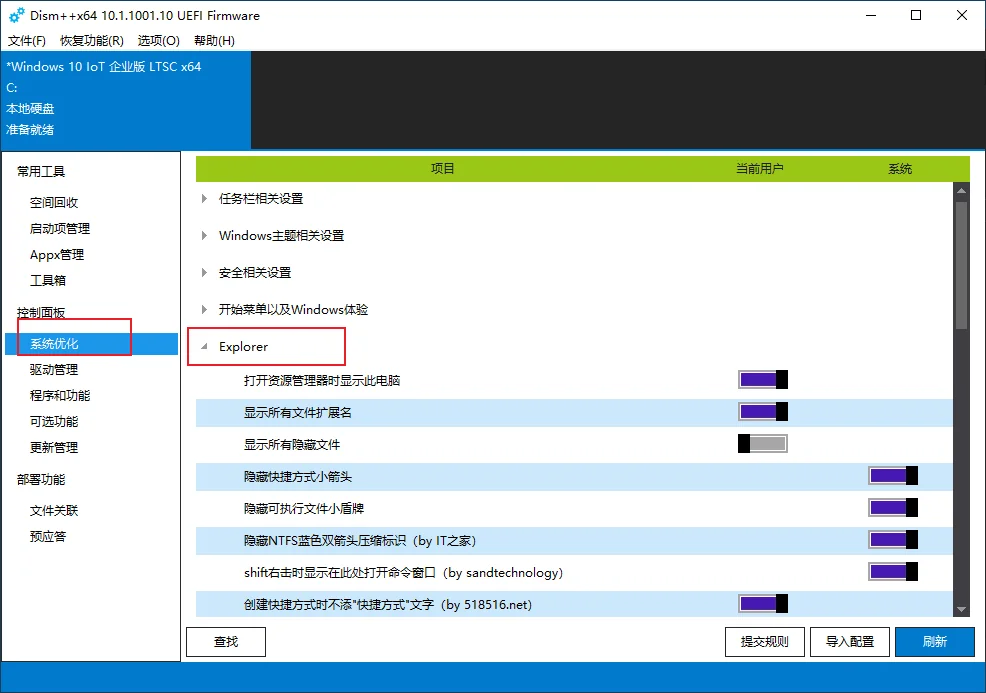
设置项参考:
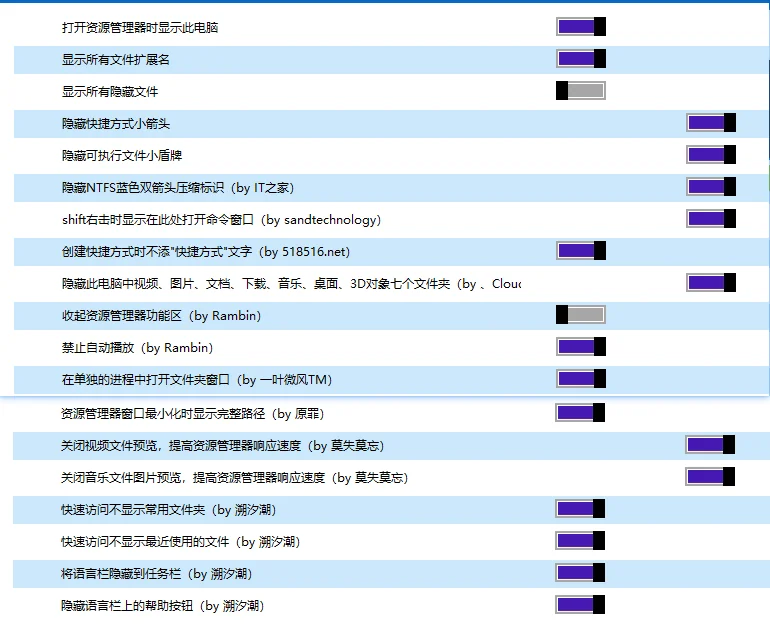
其他设置
-
Win11 恢复 Win10 经典完整右键菜单
1.开始菜单搜索 终端,右键 → 以管理员身份运行
2.复制下面整段粘贴进去,回车执行:
reg add "HKCU\Software\Classes\CLSID\{86ca1aa0-34aa-4e8b-a509-50c905bae2a2}\InprocServer32" /ve /t REG_SZ /d "" /f3.再执行这条重启资源管理器,立刻生效(桌面会闪一下):
taskkill /f /im explorer.exe & start explorer.exe